


[WinActor] เวอร์ชันทดลองใช้งานทำอะไรได้บ้าง? วิธีรับและใช้งาน WinActor เวอร์ชันทดลอง
2026.08.19
คุณให้ความสำคัญกับสิ่งใดเป็นอันดับแรกเมื่อเลือกผลิตภัณฑ์ RPA?
แม้จะมีปัจจัยหลายอย่างที่ต้องพิจารณา เช่น ราคาและสภาพแวดล้อมการทำงาน แต่ **”ความง่ายในการใช้งาน”** ถือเป็นประเด็นสำคัญอย่างยิ่ง
การจะเลือกผลิตภัณฑ์ที่เหมาะสมกับบริษัทได้นั้น ผลิตภัณฑ์ดังกล่าวจะต้องเป็นสิ่งที่ทีมงานของคุณสามารถใช้งานได้จริง
หลักการนี้ไม่ได้ใช้กับ RPA เท่านั้น แต่ยังรวมถึงผลิตภัณฑ์อื่นๆ ด้วย โดยทั่วไปแล้ว การนำระบบมาใช้งานจริงจะเกิดขึ้นก็ต่อเมื่อผ่านช่วงทดลองใช้งานและยืนยันได้ว่าผลิตภัณฑ์นั้นตอบโจทย์ความต้องการของคุณได้จริง
WinActor มี **เวอร์ชันทดลองใช้งานฟรี (Evaluation Version)** ให้คุณได้สัมผัสประสบการณ์การใช้งานด้วยตัวเอง
บทความนี้จะอธิบายถึงวิธีการขอรับและใช้งาน WinActor เวอร์ชันทดลองใช้งาน
1. เวอร์ชันทดลองใช้งานคืออะไร?
2. สิ่งที่สามารถทำได้ด้วยเวอร์ชันทดลองใช้งาน
3. วิธีขอรับเวอร์ชันทดลองใช้งาน
4. วิธีใช้งานเวอร์ชันทดลองใช้งาน
1. เวอร์ชันทดลองใช้งานคืออะไร?
WinActor มีเวอร์ชันทดลองใช้งานฟรีที่เรียกว่า “Evaluation Version” (เวอร์ชันทดลองใช้งาน)
ด้วยเวอร์ชันทดลองใช้งานนี้ คุณสามารถทดลองใช้ ฟีเจอร์ทั้งหมดที่มีใน WinActor เวอร์ชันเต็ม ได้เป็นเวลา 30 วัน รวมถึงสามารถสร้างและสั่งรันหุ่นยนต์ (ซึ่งใน WinActor จะเรียกว่า “Scenario” หรือ “สคีนาริโอ”) ได้จริง
เนื่องจาก WinActor เป็นเครื่องมือ RPA แบบ Desktop ที่ทำงานได้เพียงแค่ติดตั้งลงในคอมพิวเตอร์ส่วนบุคคล (PC) จึงไม่จำเป็นต้องมีการเตรียมการพิเศษใดๆ คุณสามารถเริ่มใช้งานได้ทันทีโดยใช้คอมพิวเตอร์เพียงเครื่องเดียว
นอกจากนี้ ยัง ไม่มีการจำกัดจำนวนไลเซนส์ ในการติดตั้งเวอร์ชันทดลองใช้งาน ทำให้คุณสามารถทดลองใช้งานได้ตามสภาพแวดล้อมการทดสอบและจำนวนผู้ใช้งานจริงของคุณได้อย่างเหมาะสม
หมายเหตุ: ประเภทของสิทธิ์การใช้งาน (License) WinActor
สิทธิ์การใช้งาน WinActor มีประเภทต่างๆ ดังนี้:
Node-locked / Full-function Version
・ใช้งานได้เฉพาะบนอุปกรณ์ที่ติดตั้ง WinActor ไว้เท่านั้น
・สามารถสร้าง แก้ไข และสั่งรัน (execute) สคริปต์การทำงาน (Scenario) ได้
Node-locked / Execution-only Version
・ใช้งานได้เฉพาะบนอุปกรณ์ที่ติดตั้ง WinActor ไว้เท่านั้น
・สามารถสั่งรัน (execute) สคริปต์การทำงาน (Scenario) ที่สร้างไว้แล้วได้เท่านั้น
Floating / Full-function Version
・จัดการจำนวนสิทธิ์การใช้งานที่ใช้พร้อมกันได้ โดยไม่จำกัดการใช้งานเฉพาะอุปกรณ์ใดอุปกรณ์หนึ่ง
・สามารถสร้าง แก้ไข และสั่งรัน (execute) สคริปต์การทำงาน (Scenario) ได้
Floating / Execution-only Version
・จัดการจำนวนสิทธิ์การใช้งานที่ใช้พร้อมกันได้ โดยไม่จำกัดการใช้งานเฉพาะอุปกรณ์ใดอุปกรณ์หนึ่ง
・สามารถสั่งรัน (execute) สคริปต์การทำงาน (Scenario) ที่สร้างไว้แล้วได้เท่านั้น
เวอร์ชันทดลองใช้งาน (Evaluation version) ช่วยให้คุณสามารถทดลองใช้ “Node-locked / Full-function Version” ได้
2. สิ่งที่สามารถทำได้ด้วยเวอร์ชันทดลองใช้งาน
เวอร์ชันทดลองใช้งานช่วยให้คุณสามารถทดสอบฟีเจอร์ต่างๆ ของสิทธิ์การใช้งาน WinActor แบบ Full-function ได้
เวอร์ชัน Full-function ประกอบด้วยฟีเจอร์หลัก 3 ประการ ได้แก่ การบันทึก (Recording) การแก้ไข (Editing) และการสั่งรัน (Execution) ซึ่งใช้สำหรับสร้าง “ผังกระบวนการทำงานทางธุรกิจ (Business process flowcharts)” 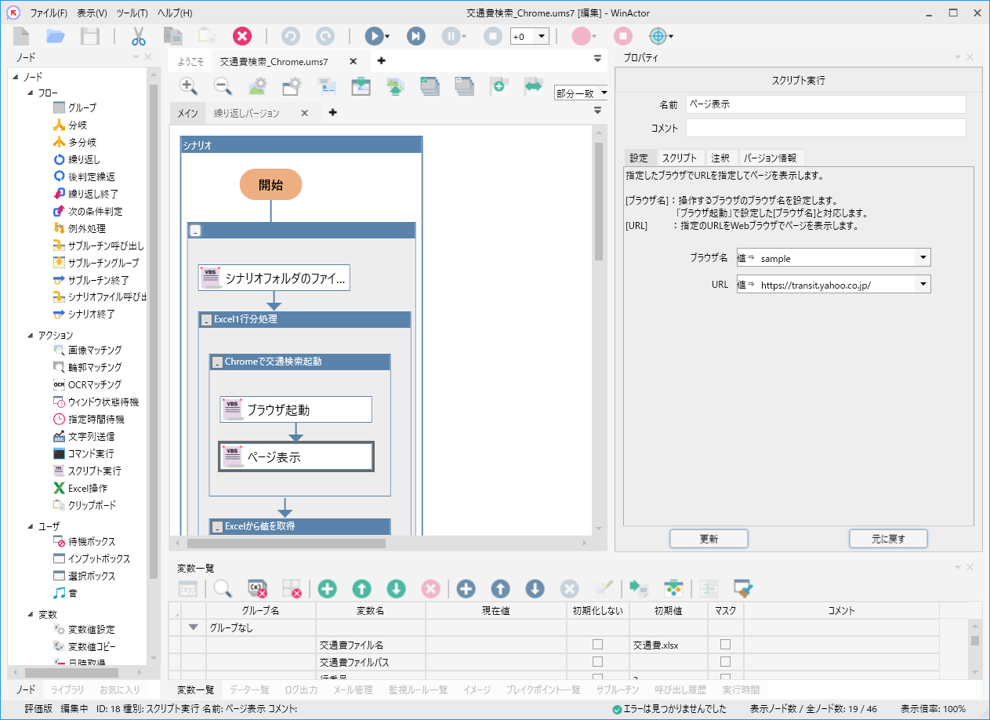
รูปภาพ: หน้าจอผังงาน (Flowchart) และตัวอย่างสถานการณ์จำลอง (Scenario)
คุณสมบัติหลักของ WinActor เวอร์ชันเต็ม
① การบันทึกสถานการณ์จำลอง (Scenario Recording)
บันทึกการทำงานของผู้ใช้โดยอัตโนมัติตามขั้นตอนที่ปฏิบัติจริงเพื่อสร้างสถานการณ์จำลอง
② การแก้ไขสถานการณ์จำลอง (Scenario Editing)
สามารถแก้ไขสถานการณ์จำลองได้ เช่น การกำหนดเงื่อนไข หรือการจัดลำดับขั้นตอนการทำงานใหม่
③ การสั่งทำงานสถานการณ์จำลอง (Scenario Execution)
ฟังก์ชันสำหรับสั่งให้สถานการณ์จำลองที่สร้างขึ้นจากการบันทึกหรือการแก้ไขเริ่มทำงาน
การใช้ฟังก์ชันบันทึกสถานการณ์จำลองช่วยให้คุณสร้างสถานการณ์จำลองได้ง่ายๆ โดยระบบจะ บันทึก การทำงานบนหน้าต่างเป้าหมายโดยอัตโนมัติ
อย่างไรก็ตาม งานทางธุรกิจบางอย่างจำเป็นต้องมีกระบวนการที่แยกสาขาตามเงื่อนไข เช่น “ให้ทำ Action B หากเกิดเหตุการณ์ A และให้ทำ Action D หากเกิดเหตุการณ์ C” (สิ่งนี้เรียกว่า “การแยกสาขาตามเงื่อนไข” หรือ Conditional Branching)
ในการตั้งค่า “การแยกสาขาตามเงื่อนไข” คุณจำเป็นต้อง แก้ไข สถานการณ์จำลองด้วยตนเอง
เมื่อสร้างสถานการณ์จำลองเสร็จสมบูรณ์แล้ว การสั่ง ดำเนินการ (Execute) จะช่วยให้ระบบประมวลผลงานโดยอัตโนมัติตามผังงานที่คุณสร้างไว้
ดังที่แสดงไว้ข้างต้น มีการใช้ฟังก์ชันหลากหลายในการสร้างสถานการณ์จำลอง
เครื่องมือนี้มีฟังก์ชันการทำงานเพียงพอสำหรับความต้องการของงานที่คุณต้องการทำระบบอัตโนมัติหรือไม่?
เครื่องมือนี้ใช้งานง่ายหรือไม่?
เราขอแนะนำให้คุณลองใช้งานด้วยตนเองเพื่อตรวจสอบประเด็นเหล่านี้
3. วิธีขอรับเวอร์ชันทดลอง
คุณสามารถขอรับเวอร์ชันทดลองได้จากตัวแทนจำหน่ายของ WinActor
บางครั้งอาจมีการมอบเวอร์ชันทดลองให้เป็นสิทธิพิเศษจากการเข้าร่วมสัมมนาเชิงปฏิบัติการ (Hands-on Seminar) หรือเป็นส่วนหนึ่งของแพ็กเกจ “WinActor Implementation Trial” (แพ็กเกจทดลองใช้งานจริง)
นอกจากนี้ เรายังมีบริการ “WinActor Implementation Trial” ซึ่งช่วยดูแลตั้งแต่ขั้นตอนการประเมินกระบวนการทำงานไปจนถึงการสร้าง Scenario (ชุดคำสั่งการทำงาน) เบื้องต้น
ท่านสามารถสอบถามข้อมูลเกี่ยวกับบริการนี้ควบคู่ไปกับการขอรับเวอร์ชันทดลองได้เช่นกัน
4. วิธีใช้งานเวอร์ชันทดลอง
เมื่อได้รับเวอร์ชันทดลองแล้ว ท่านสามารถเริ่มใช้งาน WinActor ได้จนกว่าจะครบกำหนดระยะเวลาทดลอง
เวอร์ชันทดลองมีอายุการใช้งาน 30 วันนับจากวันที่เปิดใช้งานครั้งแรก
หลังจากเปิดโปรแกรม จะมีหน้าต่างป๊อปอัปแสดงวันหมดอายุของช่วงทดลองใช้งานปรากฏขึ้นมาเพื่อให้ท่านตรวจสอบได้ 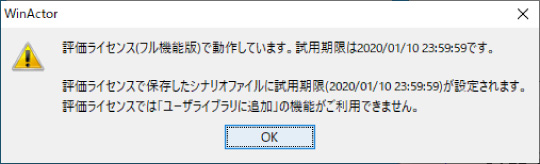
รูปภาพ: หน้าต่างแจ้งเตือนระยะเวลาทดลองใช้งาน
อย่างไรก็ตาม เพียงแค่ตัดสินใจว่าจะ “ลองใช้งานดู” อาจทำให้คุณเกิดคำถามว่าต้องทำอย่างไรหรือควรเริ่มต้นจากตรงไหน
ภายในโฟลเดอร์ที่เก็บโปรแกรมเวอร์ชันทดลองใช้งานนั้น จะมีคู่มือแนะนำการใช้งาน WinActor รวมถึงสื่อการเรียนรู้ที่ช่วยให้คุณได้ฝึกปฏิบัติจริงรวมอยู่ด้วย เราขอแนะนำให้คุณเริ่มต้นจากการศึกษาและทดลองทำตามสื่อเหล่านี้
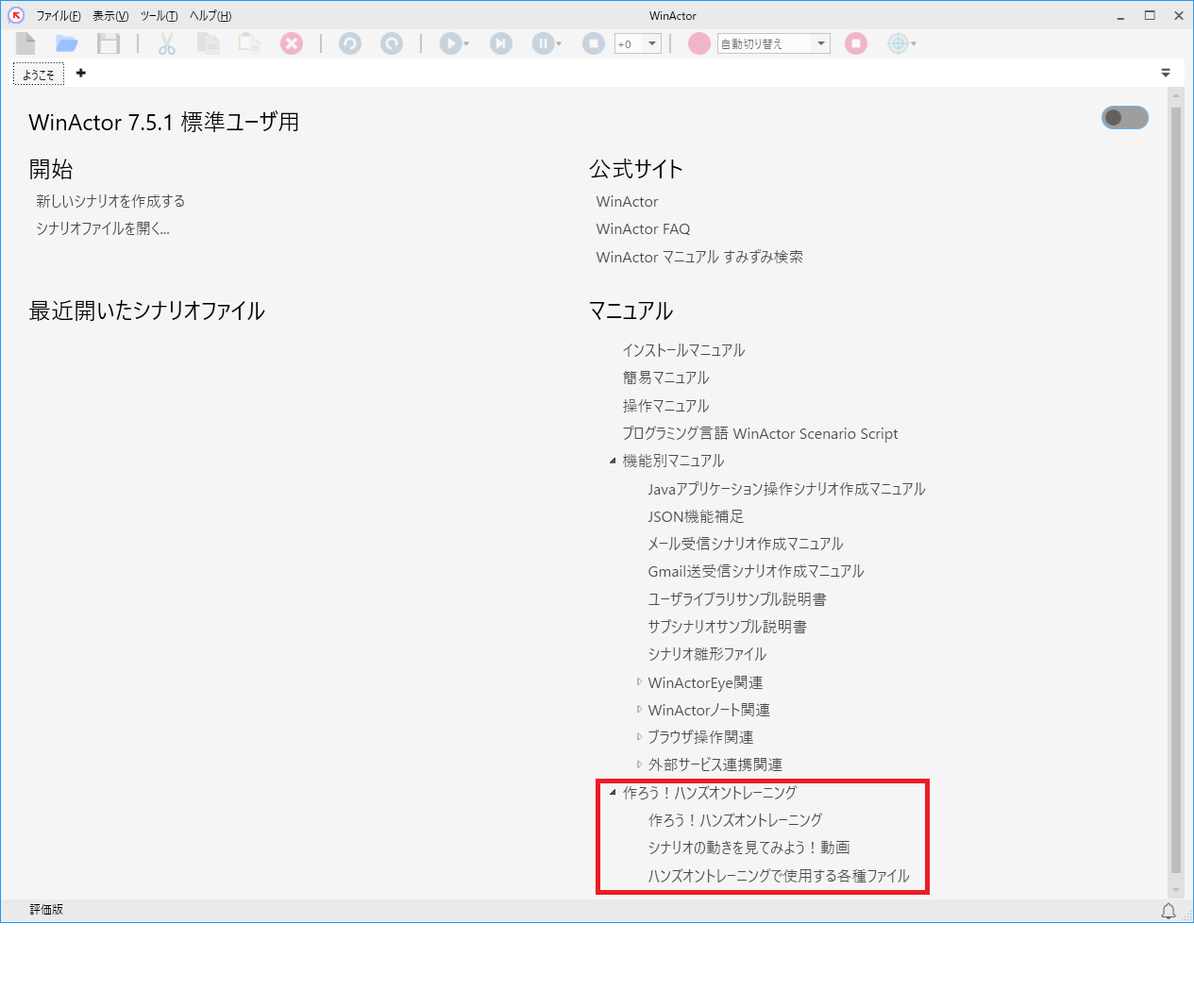
รูปภาพ: หน้าจอหลักของ WinActor และคู่มือการใช้งาน
บทความนี้มีประโยชน์หรือไม่
หากคุณพบว่าข้อมูลนี้มีประโยชน์ โปรดแจ้งให้ทราบโดยคลิกที่ปุ่มด้านล่าง